

- Smart Accessトップ>
- 使い方ガイド>
- ルートシミュレーション


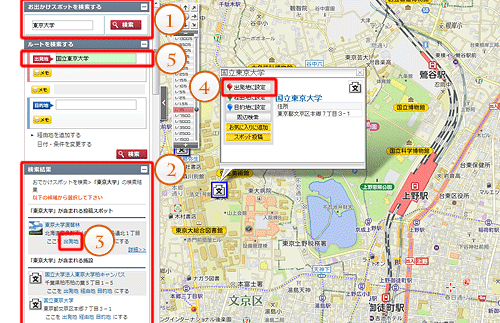

キーワードでスポットの検索を行います。

検索結果が表示されます。

「出発地」をクリックすることができます。

地図上のアイコンをクリックすると表示される吹き出し内にて「出発地に設定」ボタンをクリックできます。

出発地が確定すると、背景が緑色になります。
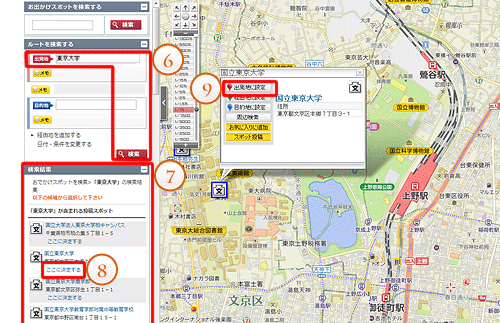

キーワードで出発地の検索を行います。

検索結果が表示されます。

「ここに決定する」をクリックすることができます。

地図上のアイコンをクリックすると表示される吹き出し内にて「出発地に設定」ボタンをクリックできます。
出発地確定までの流れ
- (1)(6)のどちらかでスポットの検索を行います。
- (3)(4)(8)(9)のいずれかで出発地を確定します。
- 確定された地点の背景は緑(5)になります。

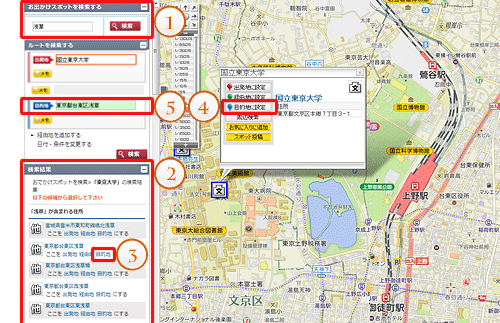
キーワードでスポットの検索を行います。
検索結果が表示されます。
「目的地」をクリックすることができます。
地図上のアイコンをクリックすると表示される吹き出し内にて「目的地に設定」ボタンをクリックできます。
目的地が確定すると、背景が緑色になります。
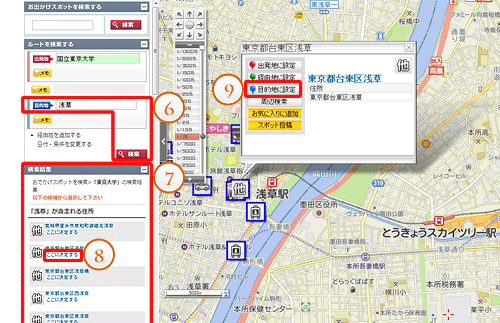
キーワードで目的地の検索を行います。
検索結果が表示されます。
「ここに決定する」をクリックすることができます。
地図上のアイコンをクリックすると表示される吹き出し内にて「目的地に設定」ボタンをクリックできます。
目的地確定までの流れ
- (1)(6)のどちらかでスポットの検索を行います。
- (3)(4)(8)(9)のいずれかで目的地を確定します。
- 確定された地点の背景は緑(5)になります。

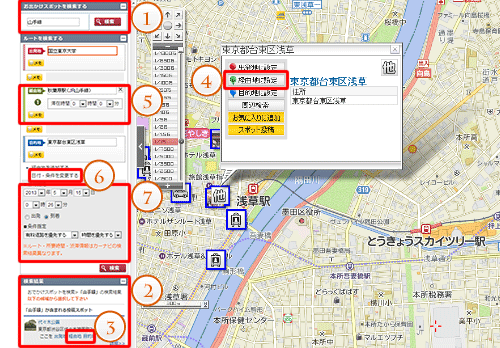
キーワードでスポットの検索を行います。
検索結果が表示されます。
「経由地」をクリックすることができます。
地図上のアイコンをクリックすると表示される吹き出し内にて「経由地に設定」ボタンをクリックできます。
経由地が確定すると、背景が緑色になります。
「日付・条件を変更する」をクリックすると(7)が表示されます。
日付・条件指定を設定することができます。
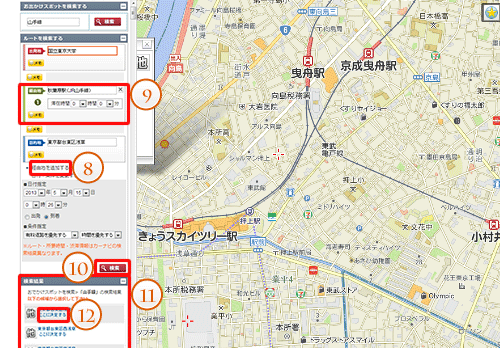
「経由地を追加する」をクリックすると(9)が追加されます。
経由地の検索キーワードを入力します。

キーワードで経由地の検索を行います。

検索結果が表示されます。

「ここに決定する」をクリックすることができます。
経由地・日付・条件を設定までの流れ
経由地 (追加は5つまで可能)
- (1)(10)のどちらかでスポットの検索を行います。
- (3)(4)(12)のいずれかで経由地を確定します。
- 確定された地点の背景は緑(5)になります。
日付指定・条件指定
- (7)で希望条件を指定します。

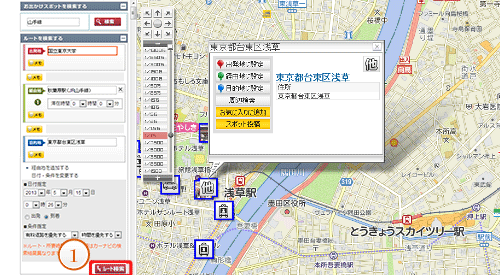
ルートの作成を行います。

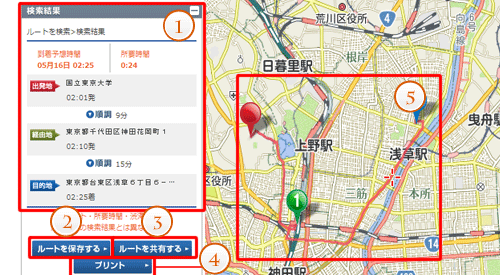
ルート検索結果が表示されます。(※2014年度以降に開通した道路につきましては、ルート検索に反映できません。)
検索結果をSDカードに保存することができます。
※書き出し対応機種に限ります。
※ナビ情報を登録されている会員限定機能です。
ルートを記録することができます。
※ログインされているユーザー限定機能です。
プリントアウト用画面を表示することができます。
マップにルート図が表示されます。

Copyright(c) 2007- Clarion Co., Ltd. All rights reserved.